IEEE LaTeX 範本安裝與使用指南
IEEE LaTeX 範本安裝與使用指南的重點整理。
IEEE LaTeX 範本安裝與使用指南
本篇依序整理編譯環境、編輯器與 IEEE 範本的下載及安裝,最後確認範本可以編譯。Windows 與 macOS 只需選擇自己使用的系統安裝。
閱讀順序:本篇完成安裝與下載 → TeXstudio 快速上手指南 學習軟體操作 → LaTeX 論文協作使用指南 修改論文內容。
1. 安裝 LaTeX 編譯環境
Windows:MiKTeX
Windows 建議使用 MiKTeX。
官方說明:Install MiKTeX on Windows。
- 從 MiKTeX 下載頁 下載並執行 Basic MiKTeX Installer。
- 閱讀並接受授權條款後,選擇個人安裝(per-user);這也是官方建議的安裝方式。安裝目錄可保留預設值。
- 在設定頁選擇預設紙張大小,並設定缺少套件時的安裝行為:
Always會自動安裝、Ask me first會先詢問、Never則不安裝。希望編譯時自動補齊套件可選Always,下載套件時需連線至網際網路。 - 確認設定後按
Start,完成安裝並關閉安裝程式。 - 開啟 MiKTeX Console,在
Updates檢查並完成更新。 - 重新開啟 PowerShell。
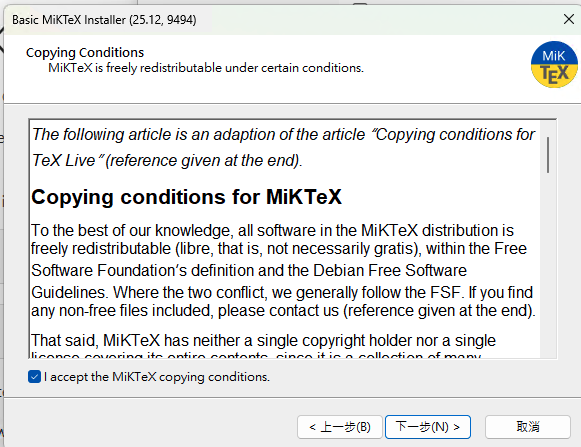
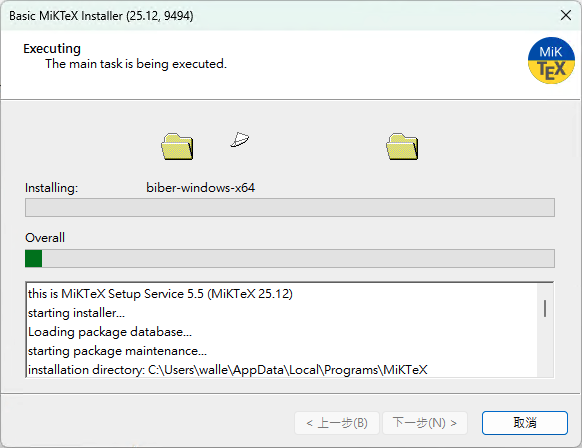
安裝畫面參考:勾選接受授權條款後按「下一步」,接著等待套件安裝完成。
確認安裝:
pdflatex --version
latexmk --version
如果找不到 latexmk,可在 MiKTeX Console 的 Packages 搜尋並安裝。若執行時出現 Perl 錯誤,再安裝 Strawberry Perl。
macOS:MacTeX
使用 Homebrew 安裝 MacTeX:
brew install --cask mactex
重新開啟 Terminal 後確認:
pdflatex --version
latexmk --version
也可以直接從 MacTeX 下載官方安裝程式。
2. 下載與安裝編輯器
TeXstudio
- 開啟 TeXstudio 官方網站,下載符合自己作業系統的安裝檔。
- 完成安裝後開啟 TeXstudio。
- 接著準備下節的 IEEE 範本或收到的完整論文資料夾。
MiKTeX/MacTeX 負責編譯,TeXstudio 提供文字編輯與 PDF 檢視介面。開檔、儲存、編譯及 Ctrl + 點擊 定位操作請看 TeXstudio 快速上手指南。
其他選擇:VS Code
也可以安裝 Visual Studio Code,並在 Extensions 安裝 LaTeX Workshop。使用 VS Code 開啟整個範本資料夾,不要只開啟單一 .tex。選擇一套編輯器即可。
3. 下載 IEEE 範本
不同期刊的格式可能不同,投稿時應以目標期刊提供的最新版範本為準。若已收到完整論文資料夾,可直接使用,不必另外下載範本。
- 開啟 IEEE Template Selector。
- 選擇投稿類型與目標期刊。
- 選擇 LaTeX 格式並下載。
- 完整解壓縮範本,不要只取出
.tex。
常見檔案如下:
IEEE-template/
├── main.tex          # 論文內容與編譯入口
├── IEEEtran.cls      # IEEE 版面設定
├── journal.sty       # 期刊補充樣式,檔名可能不同
├── references.bib    # 參考文獻
└── figures/          # 圖片
重點
.cls、.sty、logo 與.tex應一起保留。這些檔案控制 IEEE 的雙欄、字型、標題、圖表和參考文獻格式,通常不需要修改。
4. 開啟並確認範本可以編譯
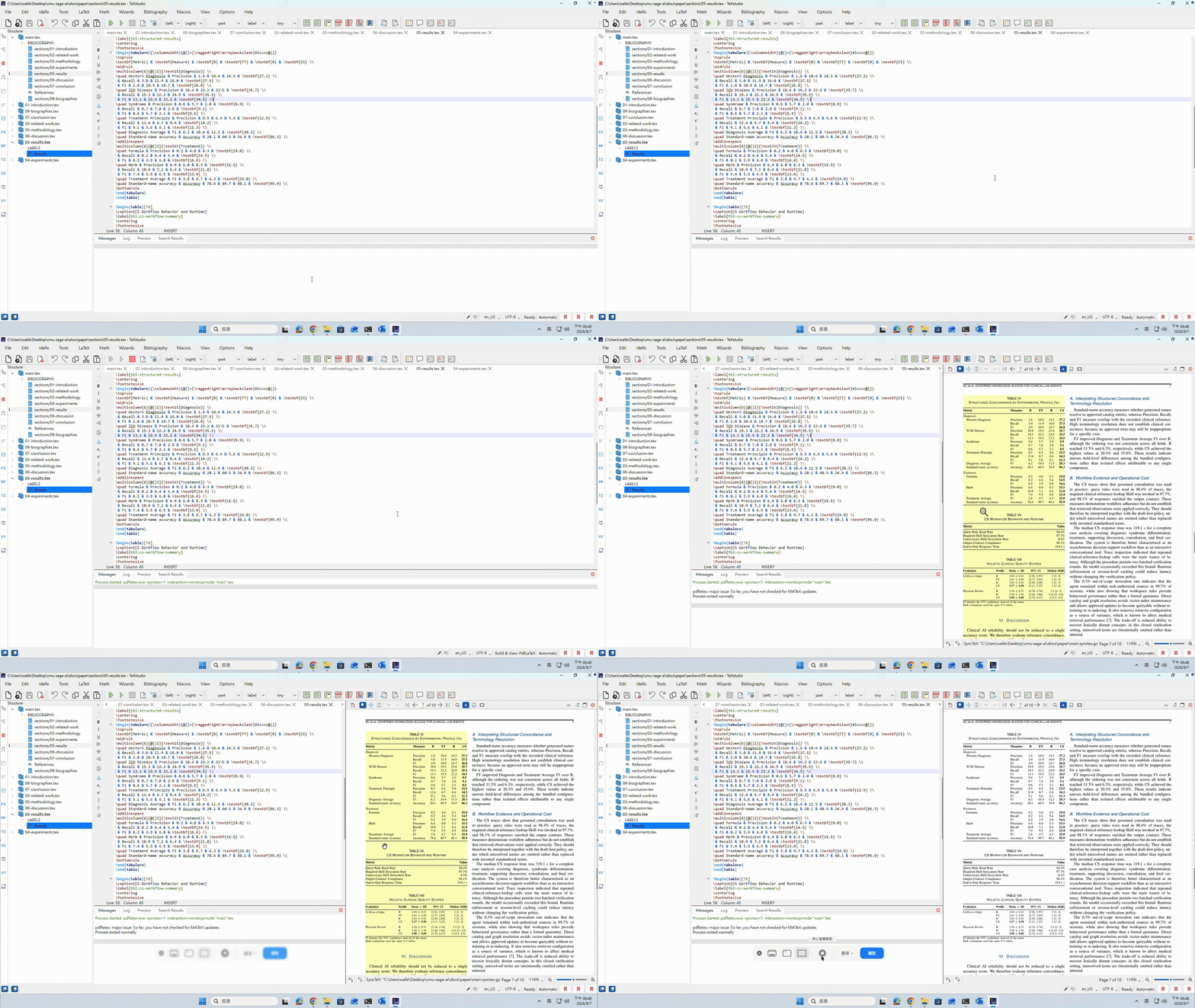
使用 TeXstudio 時,開啟主文件 main.tex,在編輯器主視窗按 F5 編譯並查看 PDF。完整操作與畫面說明請看 TeXstudio 快速上手指南。確認可以產生 PDF 後,即可依 LaTeX 論文協作使用指南 修改標題、作者、摘要及正文。
按 F5 編譯並查看 PDF 示範:
使用指令編譯(選用)
先找出主文件,通常是 main.tex,並包含:
\documentclass{IEEEtran}
\begin{document}
...
\end{document}
進入範本資料夾後執行:
latexmk -pdf -interaction=nonstopmode -halt-on-error main.tex
成功後會產生 main.pdf。若主文件名稱不同,請更換指令中的檔名。
清除編譯暫存檔(以下 -C 也會刪除產生的 PDF):
latexmk -C main.tex
5. 安裝與編譯常見問題
缺少 LaTeX 套件
Windows 安裝 MiKTeX 時可選 Always 自動安裝缺少套件,或選 Ask me first 並在提示時同意安裝;這些偏好可在安裝後調整。下載套件時需保持網路連線。套件安裝提示畫面請看 TeXstudio 快速上手指南。
內容語法、特殊字元及引用錯誤請看 LaTeX 論文協作使用指南。